Guides

3D View, Workholding & Operations (v1.7.0–v1.7.1)

Up to now MultiPath showed the part, stock and toolpaths in 2D. Version 1.7.1 adds a 3D view in which you can watch material being removed, together with the tools and the workholding. The chuck, collet, centres and steady rest are no longer just a picture: they take part in the collision check and appear in the Setup Sheet. All CAM toolpaths for both channels are now kept in one list of operations, and programs with G41/G42 are generated and simulated the way the machine handles them.

3D view

Open the 3D view with the 🧊 3D button in the bar above the canvas or with the 3D icon in the CAM quick menu. It opens in a floating window that you can move anywhere, resize, maximise or minimise. The size and position are remembered, so next time it opens where you left it.
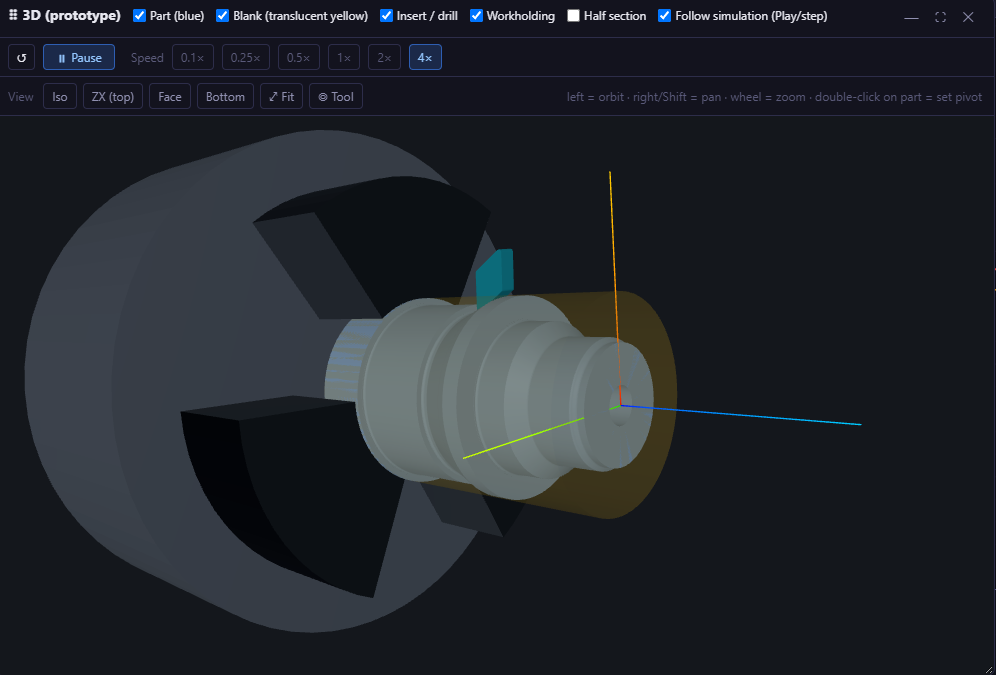
3D window with part, translucent stock, insert and chuck during simulation
The 3D window during simulation: the part, the translucent stock, the insert and the chuck with jaws.

Following the simulation

With Follow simulation (Play/step) on, the 3D view moves together with the simulation and removes material block by block. You can start, pause and step the program and change its speed directly in the 3D window — there is no need to switch back to the 2D canvas.

What is shown

The part is built from its contour and the stock matches the 2D view exactly. Checkboxes in the header switch on and off the part, the translucent stock, the tool and the workholding. Turning inserts, drills and grooving tools are drawn, as well as the chuck with jaws, centres, tailstock and steady rest. Half section cuts the model in half so that bores and internal grooves are visible.

Controls

  • Left mouse button rotates the view, right button or Shift pans, the wheel zooms.
  • Double-click on the part sets the centre of rotation.
  • Buttons switch between preset views: isometric, view from above (the default), face, bottom, fit to window and a view following the tool.

Workholding

The workholding window is in the CAM menu under ⛭ Workholding / accessories. You describe what holds the workpiece at each end:

  • Spindle side: a chuck with jaws, a collet or a centre.
  • Opposite end: nothing, a tailstock or the counter-spindle.
  • Steady rest: on or off.

The parts can be combined freely — for example a chuck with a tailstock and a steady rest for a long shaft. The clamping diameter, stock length and face position are taken from the stock, so in most cases you only enter how far the stock sticks out. The preview on the right shows the stock, the finished part and the workholding to scale, and a complete set-up can be saved as a preset and reused.
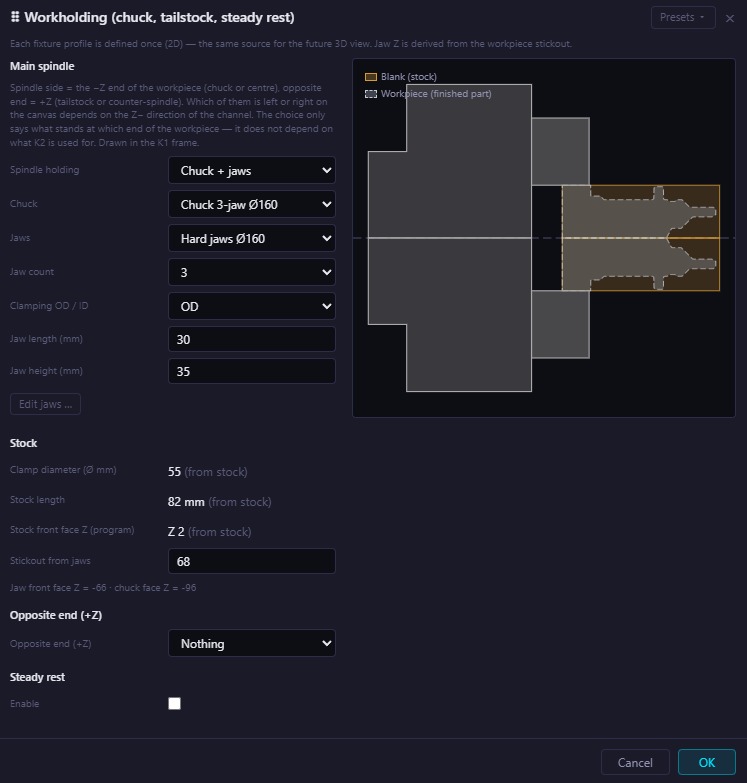
Workholding window with chuck, jaws and stock preview
The Workholding window. Values marked “from stock” are filled in automatically.

Chuck and jaws

For the chuck you choose the jaws, the number of jaws, OD or ID clamping and the jaw length and height. If the jaws don't fit the chuck, MultiPath warns you, but lets you keep the choice. In the jaw editor you define the individual steps of the jaw and the clamping step — the step on which the jaw actually holds the workpiece.

When clamping in a bore (ID), MultiPath finds the bore in the jaw zone by itself. If there is no suitable bore there, you get a message and enter the diameter manually.

Collet, centres and steady rest

For a collet you only enter the stickout from the collet face. Centres can be used at the tailstock or in the spindle for machining between centres. The position of the tailstock and of the steady rest can be set by clicking on the canvas.

Collisions with workholding

The holder and the insert are checked against the workholding, rapid moves included. Each collision is marked on the canvas and a badge shows how many there are; clicking it jumps to the next one. So you see before the first part whether the tool reaches into the jaws or hits the tailstock.

Setup Sheet

The Setup Sheet has a new Workholding section with the chuck, jaws, clamping diameter, stickout and stock length, plus a dimensioned sketch. The setter can see at a glance how the part is to be clamped. Whether the section is printed is decided by Include in PDF. A sample project with a chuck is installed with the application.
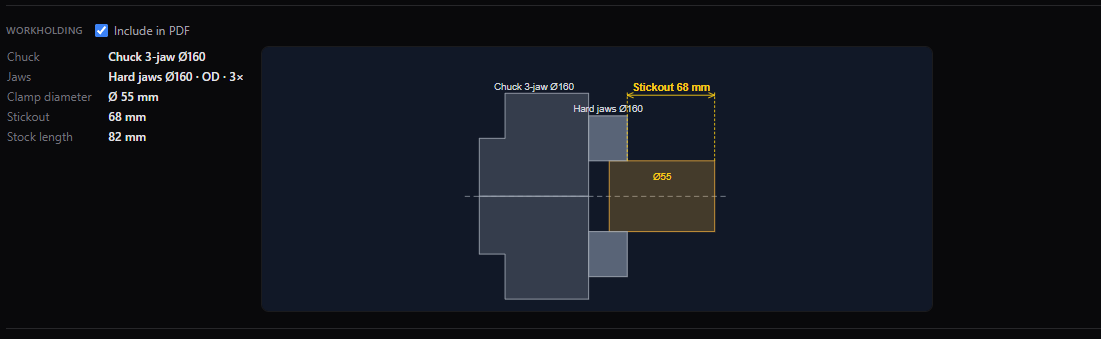
Workholding section in the Setup Sheet with a dimensioned sketch
Workholding in the Setup Sheet with the stickout dimension.

Operations

Every toolpath you create in CAM Turning, CAM Grooving or drilling is now saved as an operation in the Operations panel. The list is saved with the project, so you can come back to any operation later and change it.
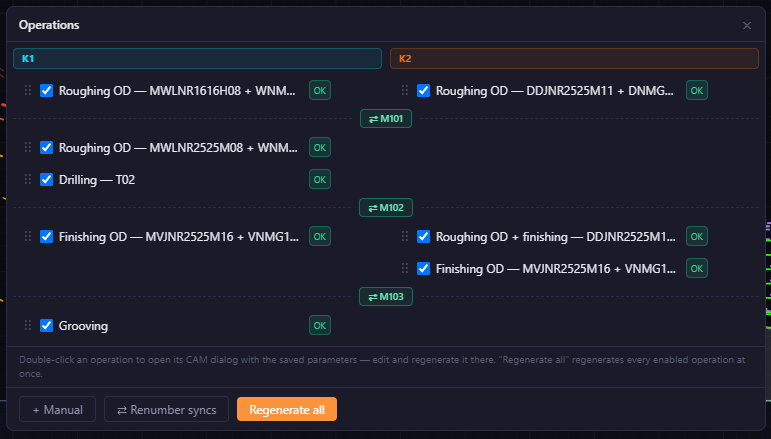
Operations panel with K1 and K2 columns and sync bands
The Operations panel: K1 on the left, K2 on the right, sync points between them.
  • K1 and K2 side by side. Both channels are shown in two columns, and the sync points (for example M101) are drawn as bands across both of them. You can see at a glance what runs in parallel.
  • Order is changed by dragging an operation with the mouse.
  • Switching off an operation removes it from the G-code; switching it on puts it back.
  • Double-click opens the CAM dialog with the parameters the operation was created with. Change what you need and regenerate.
  • Sync codes. Click a sync band to change its number; ⇄ Renumber syncs numbers them in order.
  • Regenerate all recalculates every enabled operation at once, grooving and drilling included. Handy after changing the contour or the stock.
  • Manual operations. Parts of the program you wrote by hand appear in the list too, so the list matches the whole program.

CAM quick menu

To the left of the canvas there is a new icon bar with the CAM operations, view toggles, the 3D view and the Setup Sheet — everything you need while working on a program, one click away. The CAM menu has also been reorganised, dialogs remember their position and the Snippet, Grooving and Drilling windows take up less space.

Break: ending a contour with a radial exit

Sometimes you only want to machine part of a DXF contour — for example up to a shoulder — and then take the tool straight out. Use Break in the contour selection toolbar:

  1. Click the point on the contour where machining should end.
  2. Enter the exit diameter, or pick it with the mouse.
  3. Choose whether to keep the start or the end of the contour.
  4. Confirm with Apply.

A preview shows the radial exit before you confirm it.

New G41/G42 engine

If you want programs with tool nose radius compensation, CAM now generates the toolpath on the nominal contour and switches G41/G42/G40 on and off at the right places. The passes are the same as in a G40 program, including No Dragging and the angled entry, so you don't lose any of the CAM features by switching to compensation. The output respects the rules of the selected control.

The simulator now calculates the compensation the same way the control does. For a G41/G42 program it computes the tool path from the programmed contour, so you see what the machine will actually cut — before the program gets to the machine.

Fixes

  • Selecting Range on an already selected part of the contour no longer freezes the application.
  • The 3D window adapts to smaller screens.
  • Security improvements.
Návody

3D zobrazenie, upínanie & operácie (v1.7.0–v1.7.1)

Doteraz MultiPath zobrazoval diel, polotovar a dráhy v 2D. Verzia 1.7.1 pridáva 3D zobrazenie, v ktorom sledujete odoberanie materiálu spolu s nástrojmi a upínaním. Skľučovadlo, klieština, hroty a luneta už nie sú len obrázok: zapájajú sa do kontroly kolízií a objavia sa v Setup Sheete. Všetky CAM dráhy pre oba kanály sú teraz v jednom zozname operácií a programy s G41/G42 sa generujú aj simulujú tak, ako ich spracuje stroj.

3D zobrazenie

3D zobrazenie otvoríte tlačidlom 🧊 3D v lište nad plátnom alebo ikonou 3D v CAM rýchlom menu. Otvorí sa v plávajúcom okne, ktoré môžete presunúť kamkoľvek, zmeniť jeho veľkosť, zväčšiť na celú obrazovku alebo minimalizovať. Veľkosť a poloha sa pamätajú, takže nabudúce sa okno otvorí tam, kde ste ho nechali.

3D okno s dielom, priesvitným polotovarom, platkom a skľučovadlom počas simulácie
3D okno počas simulácie: diel, priesvitný polotovar, platok a skľučovadlo s čeľusťami.

Sledovanie simulácie

So zapnutou voľbou Sledovať simuláciu (Play/krok) sa 3D pohybuje spolu so simuláciou a odoberá materiál blok po bloku. Program spustíte, pozastavíte, krokujete a zmeníte jeho rýchlosť priamo v 3D okne — nemusíte sa vracať na 2D plátno.

Čo sa zobrazuje

Diel sa vytvorí z jeho kontúry a polotovar presne zodpovedá 2D zobrazeniu. Zaškrtávacie polia v hlavičke zapínajú a vypínajú diel, priesvitný polotovar, nástroj a upínanie. Vykreslia sa sústružnícke platky, vrtáky a zapichovacie nože, ako aj skľučovadlo s čeľusťami, hroty, koník a luneta. Polovičný rez rozreže model na polovicu, aby boli vidieť vŕtania a vnútorné drážky.

Ovládanie

  • Ľavé tlačidlo myši otáča pohľad, pravé tlačidlo alebo Shift posúva, koliesko zoomuje.
  • Dvojklik na diel nastaví stred otáčania.
  • Tlačidlá prepínajú preddefinované pohľady: izometrický, zhora (predvolený), na čelo, zdola, prispôsobenie oknu a pohľad sledujúci nástroj.

Upínanie

Okno upínania nájdete v CAM menu pod ⛭ Upnutie / príslušenstvo. Opíšete v ňom, čo drží obrobok na ktorom konci:

  • Strana vretena: skľučovadlo s čeľusťami, klieština alebo hrot.
  • Protiľahlý koniec: nič, koník alebo protivreteno.
  • Luneta: zapnutá alebo vypnutá.

Jednotlivé časti sa dajú ľubovoľne kombinovať — napríklad skľučovadlo s koníkom a lunetou pre dlhý hriadeľ. Upínací priemer, dĺžka polotovaru a poloha čela sa preberajú z polotovaru, takže väčšinou zadáte len vyloženie. Náhľad vpravo ukazuje polotovar, hotový diel a upínanie v mierke a celé nastavenie si môžete uložiť ako preset a znova použiť.

Okno upínania so skľučovadlom, čeľusťami a náhľadom polotovaru
Okno upínania. Hodnoty označené „z polotovaru“ sa vyplnia automaticky.

Skľučovadlo a čeľuste

Pri skľučovadle vyberiete čeľuste, ich počet, upnutie zvonku (OD) alebo zvnútra (ID) a dĺžku a výšku čeľuste. Ak čeľuste ku skľučovadlu nepasujú, MultiPath vás upozorní, voľbu však môžete ponechať. V editore čeľustí nastavíte jednotlivé stupne čeľuste a upínací stupeň — schod, na ktorom čeľusť obrobok skutočne drží.

Pri upnutí za vŕtanie (ID) MultiPath nájde vývrt v zóne čeľustí sám. Ak tam vhodný vývrt nie je, zobrazí sa hláška a priemer zadáte ručne.

Klieština, hroty a luneta

Pri klieštine zadáte len vyloženie od čela klieštiny. Hroty môžete použiť v koníku aj vo vretene na obrábanie medzi hrotmi. Polohu koníka a lunety nastavíte kliknutím na plátne.

Kolízie s upínaním

Držiak a platok sa kontrolujú voči upínaniu, a to aj pri rýchloposuvoch. Každá kolízia sa na plátne označí a odznak ukáže ich počet; klikom naň skočíte na ďalšiu. Ešte pred prvým kusom tak vidíte, či nástroj nesiahne do čeľustí alebo nenarazí do koníka.

Setup Sheet

Setup Sheet má novú sekciu Upínanie so skľučovadlom, čeľusťami, upínacím priemerom, vyložením a dĺžkou polotovaru a s kótovaným náčrtom. Nastavovač na prvý pohľad vidí, ako má diel upnúť. Či sa sekcia vytlačí, rozhodnete voľbou Zahrnúť do PDF. S aplikáciou sa inštaluje aj ukážkový projekt so skľučovadlom.

Sekcia upínania v Setup Sheete s kótovaným náčrtom
Upínanie v Setup Sheete s kótou vyloženia.

Operácie

Každá dráha, ktorú vytvoríte v CAM Sústružení, CAM Zapichovaní alebo vŕtaní, sa teraz uloží ako operácia v paneli Operácie. Zoznam sa ukladá s projektom, takže sa k ľubovoľnej operácii môžete neskôr vrátiť a zmeniť ju.

Panel Operácie so stĺpcami K1 a K2 a synchronizačnými pásmi
Panel Operácie: vľavo K1, vpravo K2, medzi nimi synchronizačné body.
  • K1 a K2 vedľa seba. Oba kanály sú v dvoch stĺpcoch a synchronizačné body (napríklad M101) sú vykreslené ako pásy cez oba stĺpce. Na prvý pohľad vidíte, čo beží súbežne.
  • Poradie zmeníte ťahaním operácie myšou.
  • Vypnutím sa operácia z G-kódu odstráni, zapnutím sa doň vráti.
  • Dvojklik otvorí CAM dialóg s parametrami, s ktorými bola operácia vytvorená. Zmeníte, čo potrebujete, a dráhu regenerujete.
  • Sync kódy. Klikom na synchronizačný pás zmeníte jeho číslo; ⇄ Prečíslovať sync ich očísluje podľa poradia.
  • Regenerovať všetko prepočíta naraz všetky zapnuté operácie vrátane zapichovania a vŕtania. Hodí sa po zmene kontúry alebo polotovaru.
  • Manuálne operácie. V zozname sa zobrazia aj ručne písané časti programu, takže zoznam zodpovedá celému programu.

CAM rýchle menu

Vľavo od plátna pribudla lišta ikon s CAM operáciami, prepínačmi zobrazenia, 3D zobrazením a Setup Sheetom — všetko, čo pri práci na programe potrebujete, na jeden klik. CAM menu je zároveň preusporiadané, okná si pamätajú svoju polohu a okná Snippet, Zapichovanie a Vŕtanie zaberajú menej miesta.

Break: ukončenie kontúry s radiálnym výjazdom

Niekedy chcete obrobiť len časť DXF kontúry — napríklad po osadenie — a potom nástrojom odísť priamo von. V lište výberu kontúry na to slúži Break:

  1. Kliknite na bod kontúry, kde má obrábanie skončiť.
  2. Zadajte priemer výjazdu číslom alebo ho vyberte myšou.
  3. Zvoľte, či sa ponechá začiatok alebo koniec kontúry.
  4. Potvrďte tlačidlom Použiť.

Náhľad ukáže radiálny výjazd ešte pred potvrdením.

Nový G41/G42 engine

Ak chcete programy s kompenzáciou polomeru špičky, CAM teraz generuje dráhu na nominálnej kontúre a zapína a vypína G41/G42/G40 na správnych miestach. Prechody sú rovnaké ako v G40 programe vrátane No Dragging a šikmého nájazdu, takže prechodom na kompenzáciu neprídete o žiadnu funkciu CAM. Výstup rešpektuje pravidlá zvoleného riadiaceho systému.

Simulátor teraz počíta kompenzáciu rovnako ako riadiaci systém. Pri programe s G41/G42 vypočíta dráhu nástroja z naprogramovanej kontúry, takže vidíte, čo stroj skutočne obrobí — ešte predtým, ako sa program dostane na stroj.

Opravy

  • Výber Range na už vybratej časti kontúry už aplikáciu nezamrazí.
  • 3D okno sa prispôsobí menším obrazovkám.
  • Bezpečnostné vylepšenia.
Průvodci

3D zobrazení, upínání & operace (v1.7.0–v1.7.1)

Dosud MultiPath zobrazoval díl, polotovar a dráhy ve 2D. Verze 1.7.1 přidává 3D zobrazení, ve kterém sledujete odebírání materiálu spolu s nástroji a upínáním. Sklíčidlo, kleština, hroty a luneta už nejsou jen obrázek: zapojují se do kontroly kolizí a objeví se v Setup Sheetu. Všechny CAM dráhy pro oba kanály jsou nyní v jednom seznamu operací a programy s G41/G42 se generují i simulují tak, jak je zpracuje stroj.

3D zobrazení

3D zobrazení otevřete tlačítkem 🧊 3D v liště nad plátnem nebo ikonou 3D v CAM rychlém menu. Otevře se v plovoucím okně, které můžete přesunout kamkoli, změnit jeho velikost, zvětšit na celou obrazovku nebo minimalizovat. Velikost a poloha se pamatují, takže příště se okno otevře tam, kde jste ho nechali.

3D okno s dílem, průsvitným polotovarem, VBD a sklíčidlem během simulace
3D okno během simulace: díl, průsvitný polotovar, VBD a sklíčidlo s čelistmi.

Sledování simulace

Se zapnutou volbou Sledovat simulaci (Play/krok) se 3D pohybuje spolu se simulací a odebírá materiál blok po bloku. Program spustíte, pozastavíte, krokujete a změníte jeho rychlost přímo ve 3D okně — nemusíte se vracet na 2D plátno.

Co se zobrazuje

Díl se vytvoří z jeho kontury a polotovar přesně odpovídá 2D zobrazení. Zaškrtávací pole v záhlaví zapínají a vypínají díl, průsvitný polotovar, nástroj a upínání. Vykreslí se soustružnické VBD, vrtáky a zapichovací nože, stejně jako sklíčidlo s čelistmi, hroty, koník a luneta. Poloviční řez rozřízne model napůl, aby byla vidět vrtání a vnitřní drážky.

Ovládání

  • Levé tlačítko myši otáčí pohled, pravé tlačítko nebo Shift posouvá, kolečko zoomuje.
  • Dvojklik na díl nastaví střed otáčení.
  • Tlačítka přepínají předdefinované pohledy: izometrický, shora (výchozí), na čelo, zespodu, přizpůsobení oknu a pohled sledující nástroj.

Upínání

Okno upínání najdete v CAM menu pod ⛭ Upnutí / příslušenství. Popíšete v něm, co drží obrobek na kterém konci:

  • Strana vřetena: sklíčidlo s čelistmi, kleština nebo hrot.
  • Protilehlý konec: nic, koník nebo protivřeteno.
  • Luneta: zapnutá nebo vypnutá.

Jednotlivé části lze libovolně kombinovat — například sklíčidlo s koníkem a lunetou pro dlouhý hřídel. Upínací průměr, délka polotovaru a poloha čela se přebírají z polotovaru, takže většinou zadáte jen vyložení. Náhled vpravo ukazuje polotovar, hotový díl a upínání v měřítku a celé nastavení si můžete uložit jako preset a znovu použít.

Okno upínání se sklíčidlem, čelistmi a náhledem polotovaru
Okno upínání. Hodnoty označené „z polotovaru“ se vyplní automaticky.

Sklíčidlo a čelisti

U sklíčidla vyberete čelisti, jejich počet, upnutí zvenku (OD) nebo zevnitř (ID) a délku a výšku čelisti. Pokud čelisti ke sklíčidlu nepasují, MultiPath vás upozorní, volbu však můžete ponechat. V editoru čelistí nastavíte jednotlivé stupně čelisti a upínací stupeň — schod, na kterém čelist obrobek skutečně drží.

Při upnutí za vrtání (ID) MultiPath najde vývrt v zóně čelistí sám. Pokud tam vhodný vývrt není, zobrazí se hláška a průměr zadáte ručně.

Kleština, hroty a luneta

U kleštiny zadáte jen vyložení od čela kleštiny. Hroty můžete použít v koníku i ve vřeteni pro obrábění mezi hroty. Polohu koníku a lunety nastavíte kliknutím na plátně.

Kolize s upínáním

Držák a VBD se kontrolují vůči upínání, a to i při rychloposuvech. Každá kolize se na plátně označí a odznak ukáže jejich počet; kliknutím na něj skočíte na další. Ještě před prvním kusem tak vidíte, zda nástroj nesáhne do čelistí nebo nenarazí do koníku.

Setup Sheet

Setup Sheet má novou sekci Upínání se sklíčidlem, čelistmi, upínacím průměrem, vyložením a délkou polotovaru a s okótovaným náčrtem. Seřizovač na první pohled vidí, jak má díl upnout. Zda se sekce vytiskne, rozhodnete volbou Zahrnout do PDF. S aplikací se instaluje i ukázkový projekt se sklíčidlem.

Sekce upínání v Setup Sheetu s okótovaným náčrtem
Upínání v Setup Sheetu s kótou vyložení.

Operace

Každá dráha, kterou vytvoříte v CAM Soustružení, CAM Zapichování nebo vrtání, se nyní uloží jako operace v panelu Operace. Seznam se ukládá s projektem, takže se k libovolné operaci můžete později vrátit a změnit ji.

Panel Operace se sloupci K1 a K2 a synchronizačními pásy
Panel Operace: vlevo K1, vpravo K2, mezi nimi synchronizační body.
  • K1 a K2 vedle sebe. Oba kanály jsou ve dvou sloupcích a synchronizační body (například M101) jsou vykresleny jako pásy přes oba sloupce. Na první pohled vidíte, co běží souběžně.
  • Pořadí změníte tažením operace myší.
  • Vypnutím se operace z G-kódu odstraní, zapnutím se do něj vrátí.
  • Dvojklik otevře CAM dialog s parametry, se kterými byla operace vytvořena. Změníte, co potřebujete, a dráhu regenerujete.
  • Sync kódy. Kliknutím na synchronizační pás změníte jeho číslo; ⇄ Přečíslovat sync je očísluje podle pořadí.
  • Regenerovat vše přepočítá najednou všechny zapnuté operace včetně zapichování a vrtání. Hodí se po změně kontury nebo polotovaru.
  • Ruční operace. V seznamu se zobrazí i ručně psané části programu, takže seznam odpovídá celému programu.

CAM rychlé menu

Vlevo od plátna přibyla lišta ikon s CAM operacemi, přepínači zobrazení, 3D zobrazením a Setup Sheetem — vše, co při práci na programu potřebujete, na jedno kliknutí. CAM menu je zároveň přeuspořádané, okna si pamatují svou polohu a okna Snippet, Zapichování a Vrtání zabírají méně místa.

Break: ukončení kontury s radiálním výjezdem

Někdy chcete obrobit jen část DXF kontury — například po osazení — a pak nástrojem odjet přímo ven. V liště výběru kontury k tomu slouží Break:

  1. Klikněte na bod kontury, kde má obrábění skončit.
  2. Zadejte průměr výjezdu číslem nebo ho vyberte myší.
  3. Zvolte, zda se ponechá začátek nebo konec kontury.
  4. Potvrďte tlačítkem Použít.

Náhled ukáže radiální výjezd ještě před potvrzením.

Nový G41/G42 engine

Pokud chcete programy s korekcí poloměru špičky, CAM nyní generuje dráhu na nominální kontuře a zapíná a vypíná G41/G42/G40 na správných místech. Průchody jsou stejné jako v G40 programu včetně No Dragging a šikmého nájezdu, takže přechodem na korekci nepřijdete o žádnou funkci CAM. Výstup respektuje pravidla zvoleného řídicího systému.

Simulátor nyní počítá korekci stejně jako řídicí systém. U programu s G41/G42 vypočítá dráhu nástroje z naprogramované kontury, takže vidíte, co stroj skutečně obrobí — ještě předtím, než se program dostane na stroj.

Opravy

  • Výběr Range na již vybrané části kontury už aplikaci nezamrazí.
  • 3D okno se přizpůsobí menším obrazovkám.
  • Bezpečnostní vylepšení.
Anleitungen

3D-Ansicht, Spannmittel & Operationen (v1.7.0–v1.7.1)

Bisher zeigte MultiPath Werkstück, Rohteil und Werkzeugbahnen in 2D. Version 1.7.1 ergänzt eine 3D-Ansicht, in der Sie den Materialabtrag zusammen mit Werkzeugen und Spannmitteln verfolgen. Futter, Spannzange, Spitzen und Lünette sind kein bloßes Bild mehr: Sie nehmen an der Kollisionsprüfung teil und erscheinen im Setup Sheet. Alle CAM-Bahnen beider Kanäle stehen jetzt in einer Operationsliste, und Programme mit G41/G42 werden so erzeugt und simuliert, wie die Maschine sie verarbeitet.

3D-Ansicht

Die 3D-Ansicht öffnen Sie mit der Schaltfläche 🧊 3D in der Leiste über der Zeichenfläche oder mit dem 3D-Symbol im CAM-Schnellmenü. Sie öffnet sich in einem schwebenden Fenster, das Sie beliebig verschieben, in der Größe ändern, maximieren oder minimieren können. Größe und Position werden gespeichert, beim nächsten Mal öffnet sich das Fenster dort, wo Sie es gelassen haben.

3D-Fenster mit Werkstück, transparentem Rohteil, Platte und Futter während der Simulation
Das 3D-Fenster während der Simulation: Werkstück, transparentes Rohteil, Platte und Futter mit Backen.

Der Simulation folgen

Mit eingeschalteter Option Simulation folgen (Play/Schritt) bewegt sich die 3D-Ansicht mit der Simulation und trägt Material Satz für Satz ab. Starten, Anhalten, Einzelschritt und Geschwindigkeit steuern Sie direkt im 3D-Fenster — ein Wechsel zur 2D-Zeichenfläche ist nicht nötig.

Was angezeigt wird

Das Werkstück wird aus seiner Kontur erzeugt, das Rohteil entspricht genau der 2D-Ansicht. Kontrollkästchen in der Kopfzeile blenden Werkstück, transparentes Rohteil, Werkzeug und Spannmittel ein und aus. Dargestellt werden Drehplatten, Bohrer und Stechwerkzeuge sowie Backenfutter, Spitzen, Reitstock und Lünette. Halbschnitt schneidet das Modell auf, sodass Bohrungen und Innennuten sichtbar werden.

Bedienung

  • Linke Maustaste dreht die Ansicht, rechte Taste oder Shift verschiebt, das Mausrad zoomt.
  • Doppelklick auf das Werkstück setzt den Drehpunkt.
  • Schaltflächen wechseln zwischen vordefinierten Ansichten: isometrisch, von oben (Standard), Stirnseite, von unten, Einpassen und eine dem Werkzeug folgende Ansicht.

Spannmittel

Das Spannmittel-Fenster finden Sie im CAM-Menü unter ⛭ Spannmittel / Zubehör. Darin beschreiben Sie, was das Werkstück an welchem Ende hält:

  • Spindelseite: Backenfutter, Spannzange oder Spitze.
  • Gegenüberliegendes Ende: nichts, Reitstock oder Gegenspindel.
  • Lünette: ein oder aus.

Die Teile lassen sich frei kombinieren — etwa Futter mit Reitstock und Lünette für eine lange Welle. Spanndurchmesser, Rohteillänge und Lage der Stirnfläche werden aus dem Rohteil übernommen, meist geben Sie nur die Auskraglänge ein. Die Vorschau rechts zeigt Rohteil, Fertigteil und Spannmittel maßstäblich, und eine komplette Aufspannung lässt sich als Preset speichern und wiederverwenden.

Spannmittel-Fenster mit Futter, Backen und Rohteilvorschau
Das Spannmittel-Fenster. Mit „vom Rohteil“ markierte Werte werden automatisch ausgefüllt.

Futter und Backen

Beim Futter wählen Sie die Backen, deren Anzahl, Außen- (OD) oder Innenspannung (ID) sowie Backenlänge und -höhe. Passen die Backen nicht zum Futter, warnt MultiPath, die Auswahl kann aber bleiben. Im Backeneditor legen Sie die einzelnen Stufen der Backe und die Spannstufe fest — die Stufe, auf der die Backe das Werkstück tatsächlich hält.

Bei Innenspannung (ID) findet MultiPath die Bohrung im Backenbereich selbst. Gibt es dort keine passende Bohrung, erscheint eine Meldung und Sie geben den Durchmesser von Hand ein.

Spannzange, Spitzen und Lünette

Bei der Spannzange geben Sie nur die Auskraglänge ab Zangenstirn ein. Spitzen können im Reitstock und in der Spindel für die Bearbeitung zwischen Spitzen verwendet werden. Die Position von Reitstock und Lünette stellen Sie per Klick auf der Zeichenfläche ein.

Kollisionen mit Spannmitteln

Halter und Platte werden gegen die Spannmittel geprüft, auch bei Eilgangbewegungen. Jede Kollision wird auf der Zeichenfläche markiert, ein Abzeichen zeigt ihre Anzahl; ein Klick darauf springt zur nächsten. So sehen Sie noch vor dem ersten Teil, ob das Werkzeug in die Backen greift oder an den Reitstock stößt.

Setup Sheet

Das Setup Sheet hat einen neuen Abschnitt Spannmittel mit Futter, Backen, Spanndurchmesser, Auskraglänge und Rohteillänge sowie einer bemaßten Skizze. Der Einrichter sieht auf einen Blick, wie das Teil zu spannen ist. Ob der Abschnitt gedruckt wird, entscheidet In PDF aufnehmen. Mit der Anwendung wird auch ein Beispielprojekt mit Futter installiert.

Abschnitt Spannmittel im Setup Sheet mit bemaßter Skizze
Spannmittel im Setup Sheet mit Maß der Auskraglänge.

Operationen

Jede Bahn, die Sie in CAM-Drehen, CAM Grooving oder beim Bohren erzeugen, wird jetzt als Operation im Bereich Operationen gespeichert. Die Liste wird mit dem Projekt gespeichert, sodass Sie jede Operation später wieder aufrufen und ändern können.

Bereich Operationen mit Spalten K1 und K2 und Synchronisationsbändern
Der Bereich Operationen: links K1, rechts K2, dazwischen die Synchronisationspunkte.
  • K1 und K2 nebeneinander. Beide Kanäle stehen in zwei Spalten, Synchronisationspunkte (zum Beispiel M101) erscheinen als Bänder über beide Spalten. Sie sehen auf einen Blick, was parallel läuft.
  • Reihenfolge ändern Sie durch Ziehen einer Operation mit der Maus.
  • Ausschalten entfernt eine Operation aus dem G-Code, Einschalten fügt sie wieder ein.
  • Doppelklick öffnet den CAM-Dialog mit den Parametern, mit denen die Operation erzeugt wurde. Ändern Sie, was nötig ist, und regenerieren Sie.
  • Sync-Codes. Ein Klick auf ein Synchronisationsband ändert seine Nummer; ⇄ Syncs neu nummerieren nummeriert sie der Reihe nach.
  • Alle regenerieren berechnet alle eingeschalteten Operationen auf einmal neu, auch Einstechen und Bohren. Praktisch nach einer Änderung der Kontur oder des Rohteils.
  • Manuelle Operationen. Auch von Hand geschriebene Programmteile erscheinen in der Liste, sodass sie dem ganzen Programm entspricht.

CAM-Schnellmenü

Links neben der Zeichenfläche gibt es eine neue Symbolleiste mit CAM-Operationen, Ansichtsschaltern, 3D-Ansicht und Setup Sheet — alles, was Sie bei der Arbeit am Programm brauchen, mit einem Klick. Außerdem wurde das CAM-Menü neu geordnet, Fenster merken sich ihre Position und die Fenster Snippet, Einstechen und Bohren brauchen weniger Platz.

Break: Kontur mit radialer Ausfahrt beenden

Manchmal soll nur ein Teil der DXF-Kontur bearbeitet werden — etwa bis zu einem Absatz — und das Werkzeug danach direkt herausfahren. Dafür gibt es in der Leiste der Konturauswahl Break:

  1. Klicken Sie auf den Punkt der Kontur, an dem die Bearbeitung enden soll.
  2. Geben Sie den Ausfahrdurchmesser als Zahl ein oder wählen Sie ihn mit der Maus.
  3. Wählen Sie, ob der Anfang oder das Ende der Kontur erhalten bleibt.
  4. Bestätigen Sie mit Anwenden.

Eine Vorschau zeigt die radiale Ausfahrt bereits vor der Bestätigung.

Neue G41/G42-Engine

Wenn Sie Programme mit Schneidenradiuskorrektur möchten, erzeugt CAM die Bahn jetzt auf der Nennkontur und schaltet G41/G42/G40 an den richtigen Stellen ein und aus. Die Schnitte sind dieselben wie im G40-Programm, einschließlich No Dragging und schrägem Anfahren — mit der Korrektur verzichten Sie also auf keine CAM-Funktion. Die Ausgabe folgt den Regeln der gewählten Steuerung.

Der Simulator berechnet die Korrektur jetzt wie die Steuerung. Bei einem G41/G42-Programm ermittelt er die Werkzeugbahn aus der programmierten Kontur, sodass Sie sehen, was die Maschine tatsächlich fertigt — bevor das Programm an die Maschine geht.

Korrekturen

  • Range auf einem bereits ausgewählten Konturteil friert die Anwendung nicht mehr ein.
  • Das 3D-Fenster passt sich kleineren Bildschirmen an.
  • Sicherheitsverbesserungen.
Poradniki

Widok 3D, mocowanie & operacje (v1.7.0–v1.7.1)

Do tej pory MultiPath pokazywał detal, półfabrykat i ścieżki w 2D. Wersja 1.7.1 dodaje widok 3D, w którym śledzisz usuwanie materiału razem z narzędziami i mocowaniem. Uchwyt, tulejka, kły i podtrzymka nie są już tylko obrazkiem: biorą udział w kontroli kolizji i pojawiają się w Setup Sheet. Wszystkie ścieżki CAM dla obu kanałów są teraz na jednej liście operacji, a programy z G41/G42 są generowane i symulowane tak, jak przetwarza je maszyna.

Widok 3D

Widok 3D otwierasz przyciskiem 🧊 3D na pasku nad płótnem lub ikoną 3D w szybkim menu CAM. Otwiera się w pływającym oknie, które można przesunąć w dowolne miejsce, zmienić jego rozmiar, zmaksymalizować lub zminimalizować. Rozmiar i położenie są zapamiętywane, więc następnym razem okno otworzy się tam, gdzie je zostawiłeś.

Okno 3D z detalem, półprzezroczystym półfabrykatem, płytką i uchwytem podczas symulacji
Okno 3D podczas symulacji: detal, półprzezroczysty półfabrykat, płytka i uchwyt ze szczękami.

Śledzenie symulacji

Przy włączonej opcji Śledź symulację (Play/krok) widok 3D porusza się razem z symulacją i usuwa materiał blok po bloku. Program uruchamiasz, wstrzymujesz, wykonujesz krokowo i zmieniasz jego prędkość bezpośrednio w oknie 3D — nie trzeba wracać do płótna 2D.

Co jest wyświetlane

Detal jest tworzony z jego konturu, a półfabrykat dokładnie odpowiada widokowi 2D. Pola wyboru w nagłówku włączają i wyłączają detal, półprzezroczysty półfabrykat, narzędzie i mocowanie. Rysowane są płytki tokarskie, wiertła i noże do przecinania, a także uchwyt ze szczękami, kły, konik i podtrzymka. Półprzekrój przecina model na pół, aby widoczne były otwory i rowki wewnętrzne.

Sterowanie

  • Lewy przycisk myszy obraca widok, prawy przycisk lub Shift przesuwa, kółko przybliża.
  • Dwuklik na detalu ustawia środek obrotu.
  • Przyciski przełączają predefiniowane widoki: izometryczny, z góry (domyślny), na czoło, od dołu, dopasowanie do okna i widok podążający za narzędziem.

Mocowanie

Okno mocowania znajduje się w menu CAM pod ⛭ Mocowanie / akcesoria. Opisujesz w nim, co trzyma przedmiot na którym końcu:

  • Strona wrzeciona: uchwyt ze szczękami, tulejka lub kieł.
  • Przeciwległy koniec: nic, konik lub przeciwwrzeciono.
  • Podtrzymka: włączona lub wyłączona.

Poszczególne części można dowolnie łączyć — na przykład uchwyt z konikiem i podtrzymką dla długiego wałka. Średnica mocowania, długość półfabrykatu i położenie czoła są przejmowane z półfabrykatu, więc zwykle wpisujesz tylko wysięg. Podgląd po prawej pokazuje półfabrykat, gotowy detal i mocowanie w skali, a całe ustawienie możesz zapisać jako preset i użyć ponownie.

Okno mocowania z uchwytem, szczękami i podglądem półfabrykatu
Okno mocowania. Wartości oznaczone „z półfabrykatu” są wypełniane automatycznie.

Uchwyt i szczęki

Dla uchwytu wybierasz szczęki, ich liczbę, mocowanie od zewnątrz (OD) lub od wewnątrz (ID) oraz długość i wysokość szczęki. Jeśli szczęki nie pasują do uchwytu, MultiPath ostrzega, ale wybór może pozostać. W edytorze szczęk ustawiasz poszczególne stopnie szczęki i stopień mocujący — stopień, na którym szczęka faktycznie trzyma przedmiot.

Przy mocowaniu od wewnątrz (ID) MultiPath sam znajduje otwór w strefie szczęk. Jeśli nie ma tam odpowiedniego otworu, pojawia się komunikat i średnicę wpisujesz ręcznie.

Tulejka, kły i podtrzymka

Dla tulejki wpisujesz tylko wysięg od czoła tulejki. Kły można użyć w koniku i we wrzecionie do obróbki między kłami. Położenie konika i podtrzymki ustawiasz kliknięciem na płótnie.

Kolizje z mocowaniem

Oprawka i płytka są sprawdzane względem mocowania, także przy ruchach szybkich. Każda kolizja jest oznaczana na płótnie, a plakietka pokazuje ich liczbę; kliknięcie przenosi do następnej. Jeszcze przed pierwszą sztuką widzisz, czy narzędzie nie sięga w szczęki ani nie uderza w konik.

Setup Sheet

Setup Sheet ma nową sekcję Mocowanie z uchwytem, szczękami, średnicą mocowania, wysięgiem i długością półfabrykatu oraz zwymiarowanym szkicem. Ustawiacz od razu widzi, jak zamocować detal. O tym, czy sekcja zostanie wydrukowana, decyduje opcja Dołącz do PDF. Wraz z aplikacją instalowany jest też przykładowy projekt z uchwytem.

Sekcja mocowania w Setup Sheet ze zwymiarowanym szkicem
Mocowanie w Setup Sheet z wymiarem wysięgu.

Operacje

Każda ścieżka utworzona w CAM Toczenie, CAM Grooving lub przy wierceniu jest teraz zapisywana jako operacja w panelu Operacje. Lista jest zapisywana z projektem, więc do każdej operacji możesz później wrócić i ją zmienić.

Panel Operacje z kolumnami K1 i K2 oraz pasami synchronizacji
Panel Operacje: po lewej K1, po prawej K2, między nimi punkty synchronizacji.
  • K1 i K2 obok siebie. Oba kanały są w dwóch kolumnach, a punkty synchronizacji (na przykład M101) są rysowane jako pasy przez obie kolumny. Od razu widzisz, co działa równolegle.
  • Kolejność zmieniasz, przeciągając operację myszą.
  • Wyłączenie usuwa operację z G-kodu, włączenie przywraca ją.
  • Dwuklik otwiera okno CAM z parametrami, z którymi operacja została utworzona. Zmieniasz, co potrzeba, i regenerujesz.
  • Kody synchronizacji. Kliknięcie pasa synchronizacji zmienia jego numer; ⇄ Przenumeruj sync numeruje je według kolejności.
  • Regeneruj wszystko przelicza naraz wszystkie włączone operacje, w tym przecinanie i wiercenie. Przydatne po zmianie konturu lub półfabrykatu.
  • Operacje ręczne. Na liście pojawiają się też ręcznie pisane części programu, więc lista odpowiada całemu programowi.

Szybkie menu CAM

Po lewej stronie płótna pojawił się pasek ikon z operacjami CAM, przełącznikami widoku, widokiem 3D i Setup Sheet — wszystko, czego potrzebujesz przy pracy nad programem, na jedno kliknięcie. Menu CAM zostało też przeorganizowane, okna zapamiętują swoje położenie, a okna Snippet, Przecinanie i Wiercenie zajmują mniej miejsca.

Break: zakończenie konturu z odjazdem promieniowym

Czasem chcesz obrobić tylko część konturu DXF — na przykład do odsadzenia — a potem wyjechać narzędziem prosto na zewnątrz. Służy do tego Break na pasku wyboru konturu:

  1. Kliknij punkt konturu, w którym obróbka ma się zakończyć.
  2. Wpisz średnicę odjazdu liczbą lub wybierz ją myszą.
  3. Wybierz, czy zachować początek, czy koniec konturu.
  4. Potwierdź przyciskiem Zastosuj.

Podgląd pokazuje odjazd promieniowy jeszcze przed potwierdzeniem.

Nowy silnik G41/G42

Jeśli chcesz programy z kompensacją promienia ostrza, CAM generuje teraz ścieżkę na konturze nominalnym i włącza oraz wyłącza G41/G42/G40 we właściwych miejscach. Przejścia są takie same jak w programie G40, łącznie z No Dragging i ukośnym wejściem, więc przejście na kompensację nie odbiera żadnej funkcji CAM. Wyjście respektuje zasady wybranego układu sterowania.

Symulator oblicza teraz kompensację tak jak układ sterowania. W programie z G41/G42 wyznacza ścieżkę narzędzia z zaprogramowanego konturu, więc widzisz, co maszyna faktycznie obrobi — zanim program trafi na maszynę.

Poprawki

  • Wybór Range na już wybranej części konturu nie zawiesza już aplikacji.
  • Okno 3D dopasowuje się do mniejszych ekranów.
  • Ulepszenia bezpieczeństwa.